
Anmelde-Code einrichten — Schritt für Schritt
Der Anmelde-Code ist eine sechsstellige Zahl, die Dein Handy alle 30 Sekunden neu erzeugt. Nur wer sie kennt, kommt in Dein Konto — selbst wenn jemand Dein Passwort hätte. Du brauchst ihn für Abrechnungen und Bankdaten.
Auf den meisten Handys ist bereits alles dabei. Falls nicht, genügt eine kostenlose App.
Ich habe noch keine App
Such Dir den Weg, der zu Deinem Handy passt:
- iPhone (ab iOS 18): Die App „Passwörter" ist schon installiert. Nichts zu tun — weiter bei „iPhone" unten.
- iPhone (älter): „Einstellungen → Passwörter" kann es ebenfalls. Alternativ eine kostenlose Authenticator-App aus dem App Store.
- Android: Der Google Passwortmanager ist meist vorhanden. Alternativ eine kostenlose Authenticator-App aus Google Play.
Wir empfehlen keine bestimmte App und verdienen an keiner Empfehlung. Jede App, die „zeitbasierte Codes" (TOTP) beherrscht, funktioniert.
iPhone: mit der App „Passwörter"
-
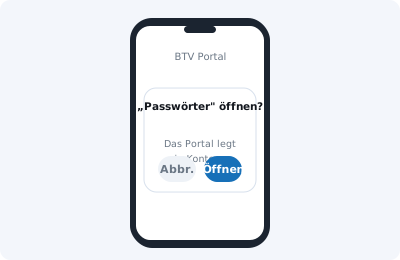
Tippe auf der Einrichtungsseite auf „In Authenticator-App öffnen". Es erscheint die Frage, ob „Passwörter" geöffnet werden darf.
-
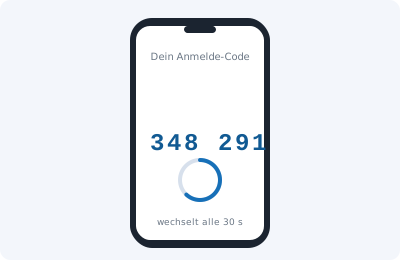
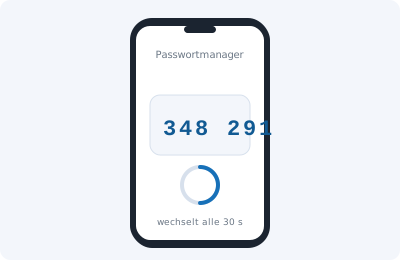
Bestätige das Anlegen des Kontos. Die App zeigt jetzt einen sechsstelligen Code, der alle 30 Sekunden wechselt.
-
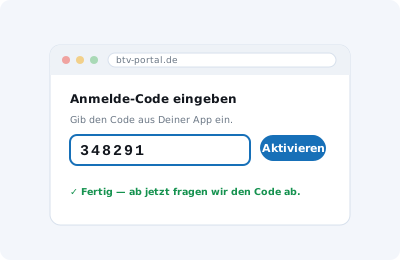
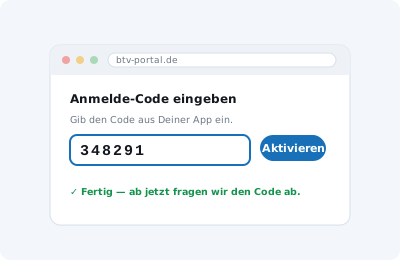
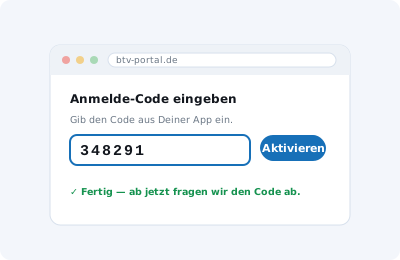
Wechsle zurück in den Browser und gib den Code ein. Fertig — ab jetzt fragen wir ihn bei der Anmeldung ab.
Android: mit dem Google Passwortmanager
-
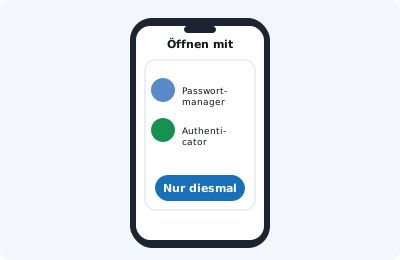
Tippe auf „In Authenticator-App öffnen". Android fragt, womit der Link geöffnet werden soll — wähle den Passwortmanager oder Deine Authenticator-App.
-
Bestätige das Anlegen. Der sechsstellige Code erscheint und wechselt alle 30 Sekunden.
-
Zurück im Browser den Code eingeben — fertig.
Mit zwei Geräten: QR-Code scannen
-
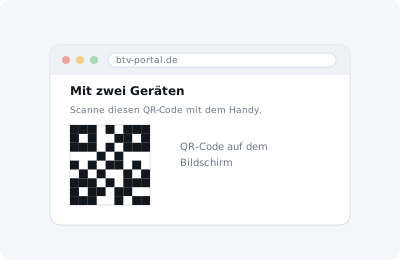
Öffne die Einrichtung am Computer. Dort steht ein QR-Code.
-
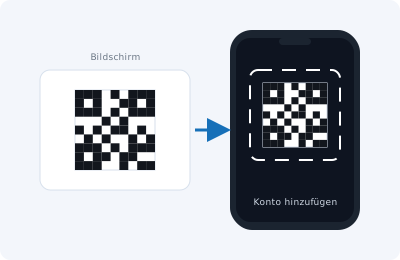
Scanne ihn mit der Authenticator-App auf dem Handy (in der App: „Konto hinzufügen → QR-Code scannen").
-
Den angezeigten Code am Computer eingeben — fertig.
Wenn etwas nicht klappt
- Der Code wird nicht angenommen
- Codes gelten nur 30 Sekunden. Nimm den, der gerade angezeigt wird, und gib ihn ohne Leerzeichen ein. Hilft das nicht, prüfe, ob die Uhrzeit Deines Handys automatisch gestellt wird — eine falsch gehende Uhr erzeugt falsche Codes.
- Ich habe kein Handy zur Hand
- Du kannst den Anmelde-Code später einrichten und das Portal solange normal nutzen. Für Abrechnungen und Bankdaten brauchst Du ihn dann.
- Neues Handy — was jetzt?
- Melde Dich mit einem Deiner Notfall-Codes an; danach führen wir Dich durch die Neu-Einrichtung. Sind auch die Notfall-Codes weg, kannst Du den Anmelde-Code zurücksetzen (mit Wartefrist).
Kommst Du nicht weiter? Melde Dich bei uns: Telefon +49 89 54196874 · info@btv-turnen.de